1. 为什么你需要关心文件的“数字指纹”
从网上下载安装包、压缩包或文档,几乎是每位电脑用户的日常操作。但很多人忽略了一个问题:下载下来的文件,真的就是官方发布的那一份吗?在传输过程中,文件有可能被篡改,也有可能被劫持,一旦内容被恶意替换,轻则程序无法运行,重则带来安全风险。哈希值就像文件的“数字指纹”,文件内容哪怕只改动一个字节,哈希值也会完全不同。因此,计算并比对哈希值,是判断文件是否完整、是否来自官方的可靠方法。本期介绍的小工具——文件哈希校验器(File Hash Checker),正是围绕这一需求设计的Windows小工具,它的主要作用就是帮你计算文件的哈希值,并验证你下载文件的哈希值与官方提供的哈希值是否一致,从而确认文件没有被篡改、没有被劫持、是安全的。
2. 文件哈希校验器工具界面
2.1 简体中文界面
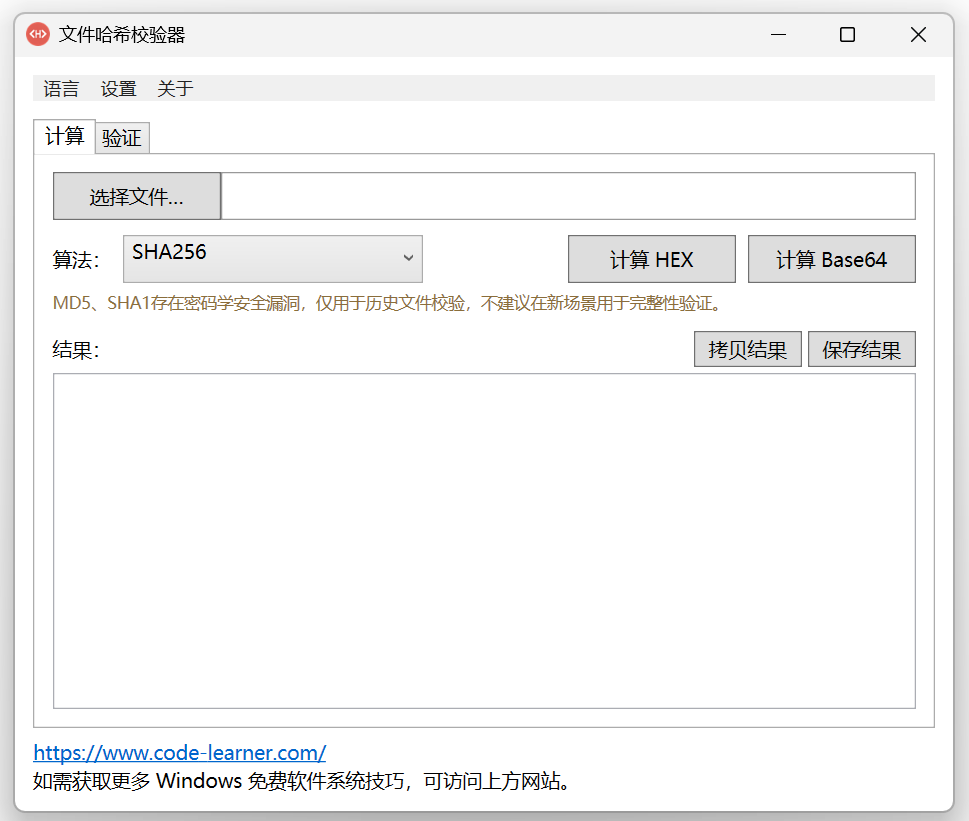
2.2 繁体中文界面
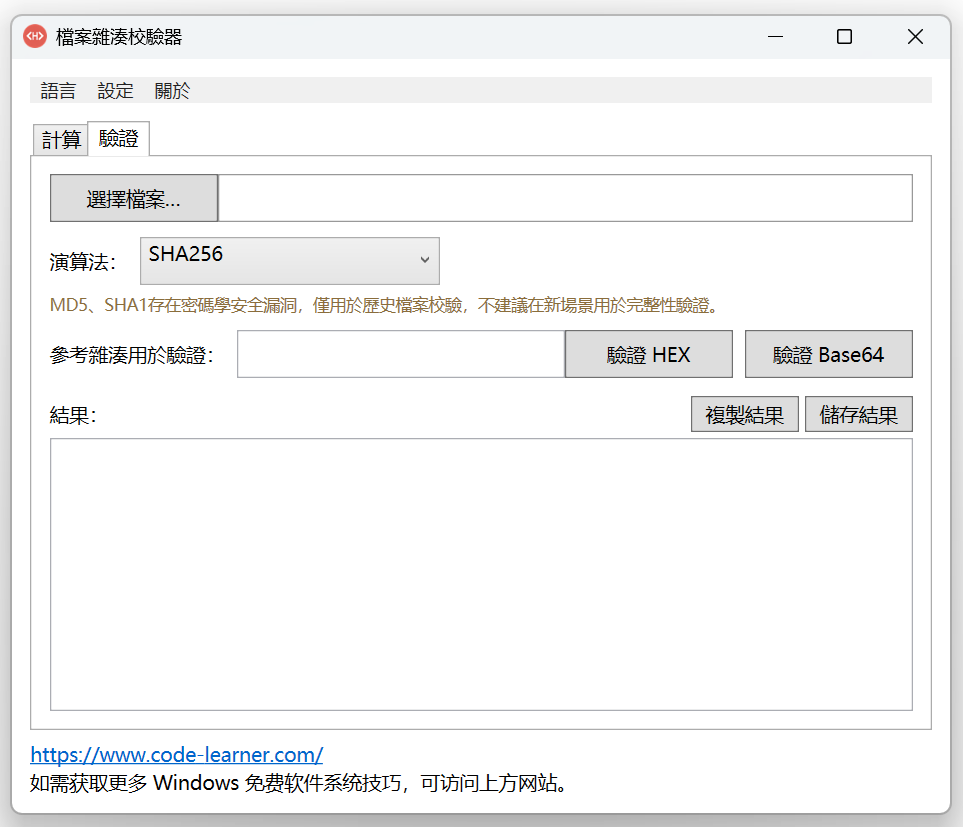
2.3 英文界面
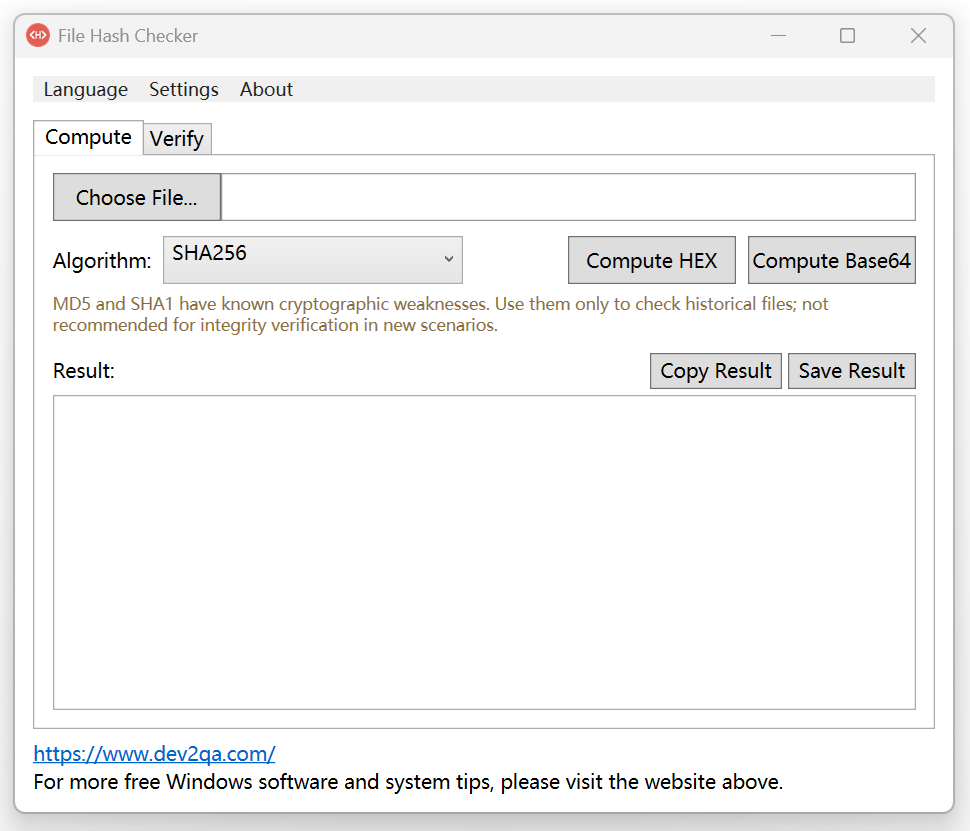
3. 快速上手:三步算出文件的哈希值
本工具的使用非常直观,计算哈希值只需要几个简单操作。下面以计算一个ZIP文件的SHA256哈希值为例,把步骤逐条列出:
- 双击打开文件哈希校验器,运行这个小工具。
- 点击“计算”这个Tab,进入计算界面。
- 点击“选择文件”按钮,在弹出的对话框中选择你要计算哈希值的文件,例如一个ZIP文件,然后点击“打开”。
- 在算法区域可以看到,这个软件一共支持多种哈希算法;这里以SHA256这种算法为例进行演示。
- 点击“计算HEX”这个按钮,稍等片刻,界面上显示出来的就是该文件的哈希值。
- 点击“拷贝结果”,就可以把这个哈希值拷贝到剪贴板里面。
- 打开一个记事本,按Ctrl+V,就把这个哈希值粘贴到记事本里边了,方便保存或后续比对。
4. 人工比对靠谱吗?验证功能让比对更严谨
拿到哈希值后,通常的用途是验证你下载的这个文件是不是从官方网站下载的文件,验证它有没有被篡改、有没有被劫持、是否安全。具体做法是:到官网找到官方提供的哈希值,把它拷贝下来,粘贴到文本框里边,再跟工具计算出来的哈希值比较一下。如果看起来一模一样,就证明这个文件就是官方提供的文件,是安全的。但这种方法来比较可能会有疏漏,毕竟是人工来比较,一长串字符中看错一位都很常见。所以这个软件专门提供了验证的功能,帮助你自动验证你下载的这个文件的哈希值和官方提供的哈希值是否一致,把容易出错的人工比对交给程序完成。
5. 验证功能实操:从官网校验码到“验证成功”
验证功能的操作同样清晰,下面按步骤演示:
- 首先点击“验证”这个标签,切换到验证界面。
- 点击“选择文件”,选择一下你要验证的这个文件。
- 在算法这儿选择SHA256,因为我们这个官方提供的这个哈希值就是SHA256算法计算的哈希值。
- 到官网上把官网提供的SHA256校验码,也就是这个哈希值拷贝下来。
- 回到这个小工具里边,把这个哈希值粘贴到“参考哈希用于验证”这个文本框。
- 这时候点击“验证HEX”这个按钮,界面提示“验证成功”,证明我们下载的这个文件就是官方提供的这个文件。
- 如果想看看失败是什么样,可以把哈希值改一下,比如改最后一个字符,再点击“验证HEX”按钮,它就会提示验证失败,因为这个文件的哈希值和我们在这里边填写的这个是不一样的。
6. 三个菜单里的贴心设计:语言、设置与关于
除了核心的哈希计算与验证,这个小工具还提供了一些其他的改进,界面上方有三个菜单。
- 第一个叫语言菜单,支持简体中文、繁体中文和英语三种语言;它默认显示的语言是跟你的Windows操作系统的显示语言一致的,比如操作系统显示语言是简体中文,它就默认显示简体中文;如果操作系统默认语言是英语,打开软件就显示英文界面;如果操作系统显示的语言是这三种语言以外的,它显示的也是英文界面。切换一下就能看到英文界面和繁体中文界面。
- 第二个菜单叫设置,里面提供了另外两个功能:一个是“关闭后最小化到系统托盘”,另一个是“Windows开机自动启动”。
- 第三个菜单叫关于,点击一下就会弹出一个窗口,介绍这个软件的一些情况,包括名称、版本和官方网址。在后续开发的一系列Windows小工具里面,都会有这样三个菜单,形成统一的界面习惯。
7. 托盘与开机自启:两个开关的实际效果
设置里的两个功能都值得实际试一试,下面分别说明操作与效果:
- 在设置里面点一下“关闭后最小化到系统托盘”,菜单前面就会出现一个勾。
- 这时点击Windows右下角的向上箭头,可以看到文件哈希校验器的图标;如果把工具关闭了,它就自动最小化到系统托盘里边,而不是直接退出。
- 点击向上这个箭头就能看到托盘里的图标,右键单击它,点击“打开主界面”,这个工具又打开了。
- 如果选上“Windows开机自动启动”,等你下次重启Windows的时候,它也会自动启动这个工具。
- 如果两项都选中,自动启动之后它会把工具放到托盘里边,而不显示在桌面上;如果只选择“Windows开机自动启动”,重启之后它会打开这个工具并且最小化到下边的任务栏。
- 这两个功能你都是可以选择的,可以选择打开它,也可以选择关闭它。
8. 配置文件与注册表:两个功能背后的实现细节
这两个功能并不只是界面上的开关,背后各有实现方式。
- 当你选择第一个功能的时候,它会在软件相同的目录下创建一个配置文件,是一个JSON文件;打开这个JSON文件可以看到,里边只有一个键值对,就是CloseToTray,它的默认值是0;这个文件只有在你第一次选择这个功能的时候才会创建。
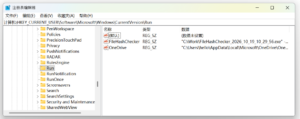
- 而第二个功能,也就是Windows开机自动启动这个功能,它是直接操作你的Windows注册表,因为Windows有一个自动启动项,
计算机\HKEY_CURRENT_USER\Software\Microsoft\Windows\CurrentVersion\Run
里面可以记录哪些程序自动启动;如果你选择了这个功能,它就会把当前这个工具放到那个注册表项里面,它就会自动启动了。了解了这些细节,你在排查配置问题或迁移软件时会更心中有数。
9. 写在最后:把文件安全变成习惯
有了这个工具,就可以方便你去计算一个文件的哈希值,以及验证这个文件的哈希值是否正确。它的价值不在于功能多么复杂,而在于把原本繁琐、易错的哈希比对变成几次点击就能完成的操作,让文件完整性验证成为下载后的一个自然习惯。无论你是普通用户还是经常接触各类安装包的从业者,都值得把哈希校验纳入自己的安全流程。最后感谢您的关注与支持,欢迎您在评论区里留言,我们下一个软件工具再见。
10. 视频演示
你可以通过选择自己喜欢的字幕语言来观看以下的演示视频。