1. 这个工具到底是什么?为什么值得用?
Win11 Official ISO Tool(中文名:Win11 官方镜像助手)是一款专为 Windows 用户打造的轻量级小工具,主程序就是一个 exe 文件,双击即可运行。它的核心价值在于:帮你快速定位并打开微软官方的 Windows 11 镜像下载页面,避免在第三方网站中迷路,也降低下载到被篡改镜像的风险。
这个工具一共提供三大功能:
- 官方镜像下载
- ISO 镜像工具(解析、挂载、卸载)
- 计算/校验 SHA256
无论你是想下载最新版 Windows 11,还是想检查手里已有的 ISO 文件内容,或者想验证某个文件是否被篡改,它都能派上用场。界面还支持简体中文、繁体中文和英文三种语言,默认根据系统语言自动切换,也可以手动指定。
2. 如何用“官方镜像下载”功能找到微软原版 ISO?
这是工具的第一个 Tab,也是最常用的功能。它的逻辑很简单:你选语言,它帮你打开对应的微软官方下载页面。
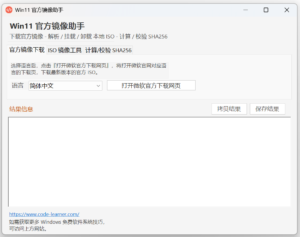
操作步骤如下:
- 双击运行 Win11 Official ISO Tool.exe。
- 点击顶部的“官方镜像下载”Tab。
- 在页面中选择你需要的 Windows 11 语言,例如“简体中文”。
- 点击“打开微软官方下载网页”按钮。
- 浏览器会自动打开微软官方的 Windows 11 镜像下载页面。
- 在微软页面下方选择你要下载的版本。
- 点击“立即下载”。
- 在下拉语言中再次选择“简体中文”。
- 点击“确认”。
- 点击“64 位下载”按钮,开始下载 ISO 文件。
如果你需要英文版,只需在工具中选择“英语”,再点击按钮,就会直接打开英文版下载页;选择“繁体中文”也是同样的逻辑。这个功能最大的好处是:你不需要自己记微软的下载入口,也不用在搜索引擎里翻找,工具会帮你精准跳转到对应语言的官方页面,而且拿到的是最新版本。
3. 如何用“ISO 镜像工具”解析、挂载和卸载镜像?
当你从微软官网下载好 ISO 文件后,就可以使用第二个 Tab:ISO 镜像工具。这个功能不仅能解析微软官方镜像,也能解析第三方 ISO,比如 Windows 7 的镜像文件。
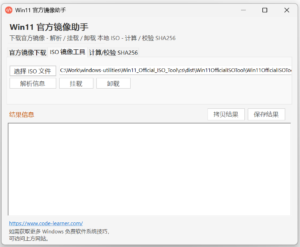
3.1 解析 ISO 信息
- 点击第二个 Tab,进入 ISO 镜像工具页面。
- 点击“选择 ISO 文件”。
- 选中你下载好的镜像文件。
- 点击“解析信息”按钮。
- 等待进度条走完。
- 解析结果会显示在下方的文本框中。
解析结果通常包括:
- 系统构建信息
- 版本信息(ISO 内包含哪些版本)
- 架构信息
- 语言信息
例如,选择一个 Windows 7 的 ISO 后,工具会列出 Windows 7 Starter、Home Basic 等版本,让你清楚知道这个镜像里到底有什么。
3.2 挂载与卸载 ISO
- 选择好 ISO 文件后,点击“挂载”按钮。
- 稍等片刻,工具会提示已挂载到某个盘符,例如 E 盘。
- 打开“此电脑”,就能看到该盘符下已经出现镜像内容。
- 点击“卸载”按钮,工具提示已卸载。
- 再次回到“此电脑”,刚才的盘符已经消失。
3.3 拷贝与保存解析结果
在解析结果文本框的右上角,还有两个实用按钮:
- 拷贝结果:把文本框内容全部复制到剪贴板,你可以粘贴到任意文本编辑器中。
- 保存结果:弹出对话框,让你选择保存位置,例如桌面,保存后可直接打开查看。
4. 如何用 SHA256 计算与校验判断文件是否安全?
第三个功能是“计算/校验 SHA256”。SHA256 是一个 64 位十六进制字符串,可以把它理解为文件的“数字指纹”。下载完 Windows ISO 后,你可以计算当前文件的 SHA256 值,再与微软官方公布的哈希值对比。如果完全一致,说明文件完整、没有损坏,也没有被篡改。
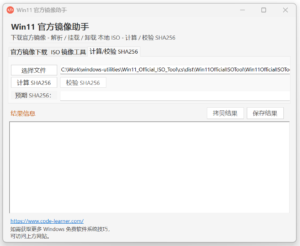
4.1 计算 SHA256
- 点击“计算/校验 SHA256”Tab。
- 点击“选择文件”。
- 选择一个文件,例如 Windows 10 的 ISO。
- 点击“计算 SHA256”按钮。
- 工具会显示该文件的哈希值。
- 把这个值与下载页面提供的值进行对比。
4.2 校验 SHA256
- 在同一个页面中找到校验输入框。
- 粘贴官方提供的 SHA256 校验码。
- 选择你下载好的文件,例如某个 zip 压缩包。
- 点击“校验 SHA256”按钮。
- 如果提示“校验通过,与输入的一致”,说明文件安全。
- 如果提示“校验不匹配”,说明你输入的校验码有误,或者文件可能被篡改。
这个功能不限于 ISO 文件,任何文件都可以用它来计算和校验。对于从网上下载的软件包来说,这是一种非常实用的安全习惯。SHA256 计算与校验相当于给文件做“指纹比对”,一致就安全,不一致就要警惕篡改风险。
5. 如何切换界面语言?命令行参数怎么用?
这个工具支持简体中文、繁体中文和英文三种界面语言。你可以通过命令行参数 `–lang` 来指定启动语言。
操作步骤如下:
- 打开命令行窗口。
- 运行软件,并带上语言参数。
- 英文界面:输入 `–lang en`,回车。
- 繁体中文界面:输入 `–lang zh-TW`,回车。
- 简体中文界面:输入 `–lang zh`,回车。
- 如果不传入 `–lang` 参数,工具会根据系统当前语言自动显示对应界面。
- 默认语言为英文。
通过 `–lang en`、`–lang zh-TW`、`–lang zh` 可以手动切换界面语言,不传参数则跟随系统语言,默认英文。
6. 总结:一个小工具,解决下载、解析、挂载、校验四件事
总的来说,Win11 官方镜像助手把四件常见但琐碎的事情整合到了一起:
- 快速找到微软官方 Windows 11 最新镜像,支持多语言。
- 解析自己下载的 ISO 内容,确认版本、架构和语言。
- 挂载或卸载 ISO,方便直接查看文件。
- 计算和校验 SHA256,确保下载的文件安全、未被篡改。
它界面简洁、操作直观,还支持多语言切换,适合经常折腾系统镜像、喜欢自己重装 Windows 的用户。如果你也经常需要下载和检查 ISO 文件,不妨试试这个小工具。
7. 视频演示
你可以通过选择自己喜欢的字幕语言来观看以下的演示视频。