1. 令人头疼的“了解此图片”图标,为何删不掉?
刚装好Windows 11系统,你会看到桌面上有个名为“了解此图片”(英文名:Learn about this picture)的图标。它其实是对应Windows聚焦(Windows Spotlight)壁纸功能的一个入口。但麻烦的是,无论你尝试将它拖拽到回收站,还是右键点击,都找不到任何“删除”或“移除”的选项。传统的修改注册表方法不仅步骤繁琐,而且对电脑新手来说,操作风险高、非常不友好。难道就没有一种简单、安全的解决办法了吗?答案是肯定的。
2. 小身材大能量:用Vibe Coding开发的百K神器
为了解决这个痛点,我利用当下流行的“Vibe Coding”开发方式,打造了一款名为 `SpotlightIconManager` 的迷你工具。这款程序体积惊人,仅有100KB大小,无需安装,双击即用。它的核心逻辑非常清晰:通过图形化界面,让你用点击按钮的方式,代替复杂的手动注册表修改。这款工具的出现,真正实现了“零门槛”操作,让任何用户都能在几秒钟内完成图标的显示或隐藏。
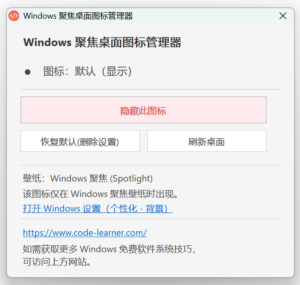
3. 图形界面操作指南:一键隐藏与恢复
使用这款工具管理桌面图标,流程极其简单。请按照以下步骤操作:
- 运行程序:直接双击 `SpotlightIconManager` 文件,屏幕上会弹出一个小窗口,标题为“Windows聚焦桌面图标管理器”。
- 查看当前状态:窗口会清晰显示当前图标状态,例如“已显示”。
- 执行隐藏:点击窗口中的“隐藏此图标”按钮,系统会弹出提示框告知“了解此图片图标已隐藏”,点击确定后,桌面图标瞬间消失,同时窗口状态更新为“已隐藏”,按钮文字也变为“显示此图标”。
- 恢复显示:如果你想让图标重新出现,只需再次点击“显示此图标”按钮,图标即刻恢复显示。
- 快捷跳转设置:窗口下方还有一个“打开Windows设置个性化背景”的链接。点击它,会直接跳转到系统设置中的背景选项页面,方便你快速切换桌面背景模式。
4. 智能适配与命令行进阶:多语言与条件限制
这个工具还体现了高度的智能化和灵活性。
- 自动多语言支持:软件界面支持简体中文、繁体中文和英文。它会自动检测当前Windows操作系统的显示语言,并加载对应的界面,无需手动配置。如果系统语言不在上述三种之内,则会默认显示英文。
- 图形界面可用条件:需要注意的是,只有当你将系统背景设置为“Windows聚焦”时,桌面图标才会出现,此时工具中的“隐藏/显示”按钮才可点击。如果你将背景改为“纯色”或“图片”,该图标会自动消失,工具按钮也会变为灰色不可用状态。
- 命令行高级玩法:对于熟悉命令行的用户,可以在终端中导航到程序所在目录,通过传递启动参数来强制指定界面语言。例如:
– 运行 `SpotlightIconManager.exe –lang zh` 以简体中文界面启动。
– 运行 `SpotlightIconManager.exe –lang zh-TW` 以繁体中文界面启动。
– 不指定参数时,则按系统语言自动适配。
5. 不止于此:提升系统操作效率的实用工具集
除了这款图标管理器外,我还开发了多款其他实用的Windows小工具。这一系列工具的设计初衷,都是为了简化日常的系统操作步骤,帮助用户节省时间,提升工作效率。通过这些小而美的解决方案,大家可以更加专注于创造性工作,而非被琐碎的系统设置所困扰。欢迎在评论区分享你的使用体验或提出宝贵建议,我们下一个工具再见。