1. 为什么不建议直接修改C:\Users下的用户文件夹
很多Windows用户在使用中文账户时,会遇到软件、开发环境、命令行对中文路径兼容差的问题,因此想要把C:\Users目录里的中文用户文件夹改成英文。绝大多数人会直接打开文件资源管理器,右键重命名文件夹,这个操作表面上可以完成,但会带来严重的系统故障:Windows注册表内的ProfileImagePath路径不会同步更新,系统找不到匹配的用户配置,登录时自动加载TEMP临时配置文件,桌面文档、软件配置全部隔离,新建文件重启后直接丢失,这也是很多人踩过的大坑。
本文配套一款自研工具:Windows用户配置文件目录更名助手,它可以自动同步注册表路径、自动备份注册表、生成兼容链接,完整规避临时账户故障。教程一共包含三大核心模块:创建无微软账号的Win11本地账户、启用系统内置超级管理员账户、使用更名助手安全修改用户配置目录,同时附带改名后的回滚恢复方法。如果你已经熟悉本地账户与超级管理员的创建,可以直接跳转到工具实操部分。
2. Win11创建不绑定微软账号的本地账户
本地账户和微软在线账户最大区别是,数据存储在本机,不需要联网登录,适合离线调试、路径改造、测试工具。账户创建完成之后,必须使用该账户登录一次系统,Windows才会在C:\Users下生成对应的用户配置文件夹,不登录则不会生成目录,无法后续改名。
- 点击左下角开始菜单,打开设置面板,在左侧导航栏选择【账户】分类。
- 在右侧页面找到【其他用户】板块,点击展开箭头,选择【添加账户】。
- 在弹出微软账号登录窗口,点击【我没有这个人的登录信息】。
- 选择【添加一个没有Microsoft账户的用户】这个选项。
- 依次填写账户名称、登录密码、密码找回安全问题,点击下一步。
- 账户创建完成后,点击【更改账户类型】,可以切换为管理员或者标准用户,本次示例设置为标准用户。
- 切换账户登录:打开开始菜单,点击当前账户头像,选择刚刚新建的本地账户,输入密码完成登录。
- 打开文件资源管理器,进入C:\Users目录,确认已经生成和账户同名的配置文件夹。
3. 命令行开启Win11内置Administrator超级管理员账户
Windows11默认把Administrator超级管理员账户禁用,这个账户拥有系统最高权限,在很多系统级修改场景中会用到。和普通本地账户一样,想要生成它的用户配置文件夹,激活之后也需要登录一次。
- 在系统搜索框输入cmd,右键【命令提示符】,选择以管理员身份运行。
- 在黑色命令行窗口,输入命令:`net user administrator /active:yes`,按下回车。
- 提示命令执行成功,代表超级管理员账户已经激活。
- 返回开始菜单,点击账户头像,选择Administrator账户进行登录。
- 登录完成后,再次打开C:\Users目录,此时目录内新增Administrator配置文件夹。
- 补充提示:不需要该账户时,把命令末尾的yes改为no,运行即可关闭超级管理员账户。
4. 避坑重点:手动直接重命名用户文件夹的致命缺陷
不少用户会直接切换到别的管理员账户,强行修改C:\Users里的文件夹名称,虽然资源管理器允许改名,但是注册表里面记录的配置路径没有同步变更,Windows的SID安全标识和文件夹路径映射关系断裂。
- 手动改名完成后,切换回目标账户登录,系统弹出账户加载失败提示。
- 系统自动生成TEMP临时配置文件夹,本次登录属于临时账户会话。
- 在临时账户桌面新建的文档、修改的设置,全部保存在C:\Users\TEMP目录,原本的用户文件夹不会同步。
- 一旦关闭会话,临时账户内新增内容直接丢失,软件配置全部失效。
- 简单总结:单纯改文件夹名字,不同步注册表ProfileImagePath,一定会触发临时账户故障,这个方法完全不可取。
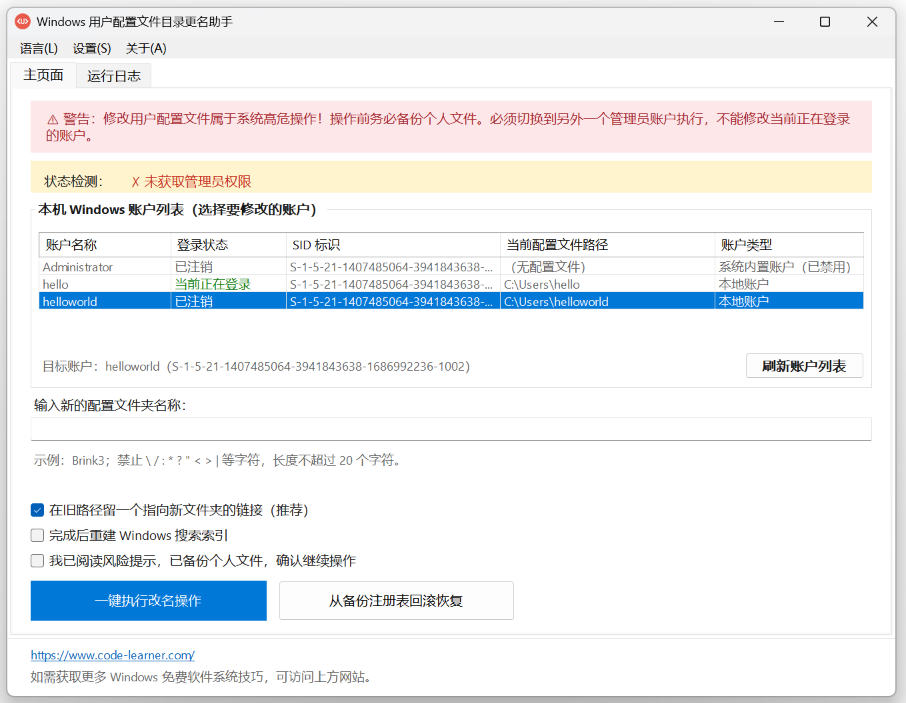
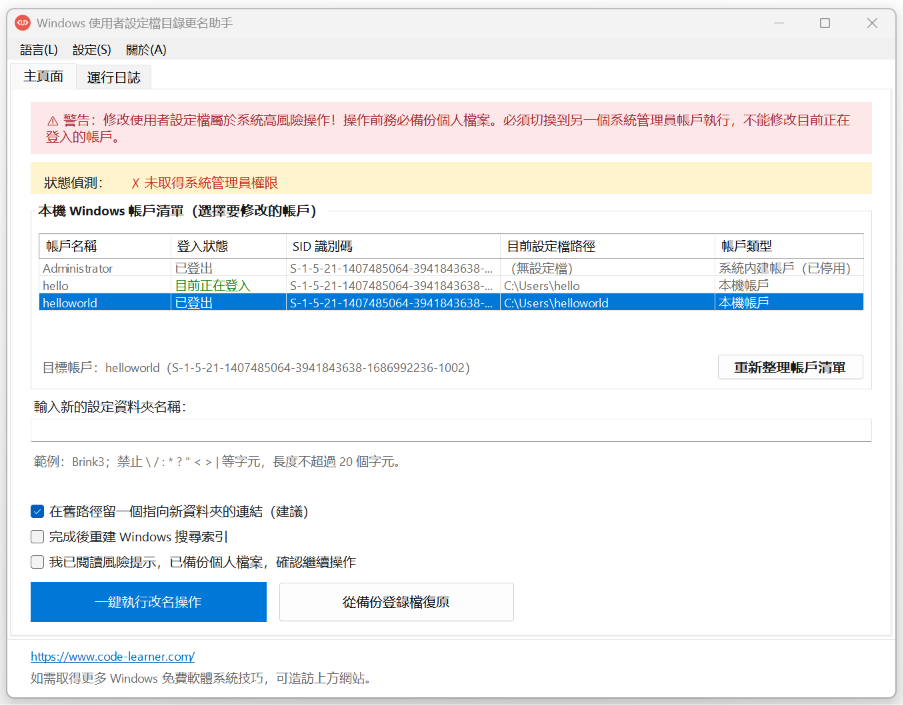
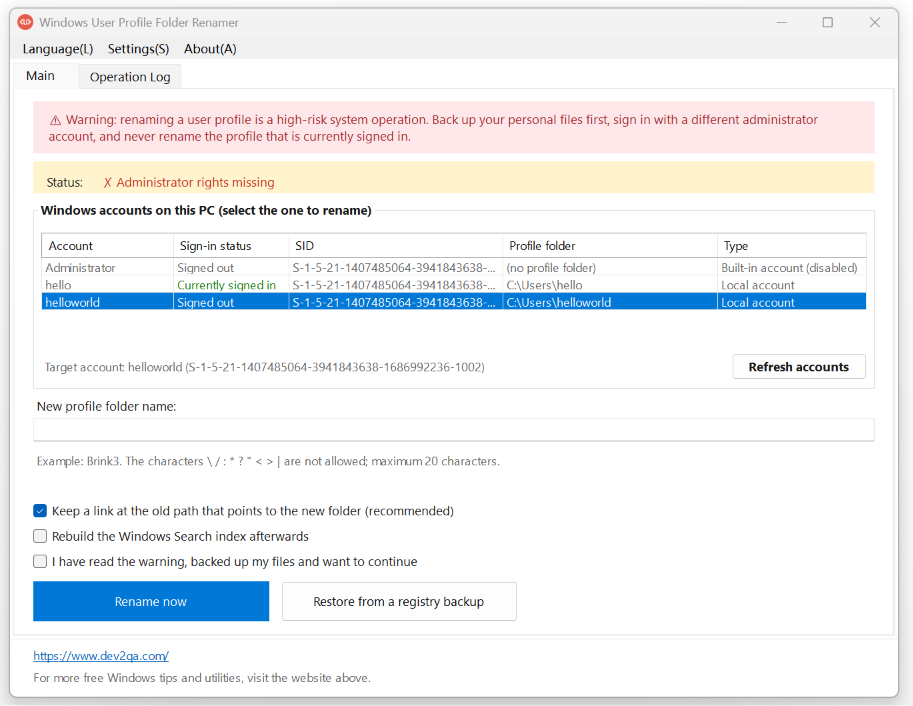
5. Windows 用户配置文件目录更名助手-软件界面
5.1 简体中文界面
5.2 繁体中文界面
5.3 英文界面
6. 核心实操:使用更名助手安全修改用户配置目录
这款自研工具的核心逻辑:先检测账户登录状态,仅允许注销状态的账户执行改名,自动同步注册表路径、自动生成注册表备份、可选创建旧路径兼容链接,保证改名后账户正常登录,不会触发临时配置文件。
- 切换到另外一个管理员账户登录,确保需要改名的目标账户已经完全注销退出。
- 双击打开Windows用户配置文件目录更名助手,程序首页会列出本机全部账户,同时标注每个账户当前登录状态。
- 在列表选中目标账户,在输入框填写新的文件夹名称(推荐英文、短横线,避免中文)。
- 勾选页面全部复选框,点击【一键执行改名操作】。
- 如果提示需要管理员权限,点击确认,程序自动以管理员身份重启。
- 重启工具后,再次选中账户、填写新名称,点击一键执行,弹出确认窗口。
- 弹窗会展示原路径、新路径、账户SID,确认账户已经注销、重要文件已经备份,点击是继续。
- 程序自动执行改名,实时显示进度和耗时,完成弹窗提示:配置文件夹已更名、注册表ProfileImagePath同步完成。
- 弹窗询问是否删除旧路径兼容链接,选择【否】,保留兼容链接,方便老程序读取旧路径。
- 重启电脑,重启后进入C:\Users目录,能看到新命名文件夹,同时保留指向新目录的旧名称链接。
- 登录刚刚改名的账户,测试新建文件,文件正常写入新命名的用户文件夹,不再进入TEMP临时账户。
7. 回滚恢复:从注册表备份一键还原旧目录名称
工具在每一次改名操作的时候,会自动在程序根目录的backups文件夹生成两套文件:注册表备份文件、操作记录TXT日志。备份内容仅包含注册表内用户配置路径信息,不会自动备份用户文件夹里面的文档资料,重要文件仍然需要手动提前备份。
- 切换到管理员账户,重新打开更名助手,点击按钮【从备份注册表回滚恢复】打开【从备份注册表回滚恢复】页面。
- 在备份列表选中本次改名生成的注册表备份记录。
- 点击【恢复所选备份】,如果权限不足,确认并以管理员身份重启工具。
- 再次选中备份,点击恢复,弹窗展示恢复前后文件夹名称,确认提示。
- 确认运行期间不要关闭程序、不要重启电脑,点击是,程序快速完成回滚。
- 回滚完成后,C:\Users下的文件夹名称恢复为改名之前的原始名称,注册表路径同步复原。
8. 工具附加功能与使用小贴士
这款工具除了改名、回滚两大核心功能,还附带很多实用辅助设置,界面分为主页面Tab和运行日志Tab,运行日志会完整记录全部操作流水、校验结果、账户SID,方便排查问题。
- 语言切换:顶部菜单栏语言选项,支持简体中文、繁体中文、英文界面自由切换。
- 快捷方式:设置菜单可以生成桌面快捷方式,后续直接双击打开工具。
- 托盘常驻:开启关闭后最小化到系统托盘,关闭窗口不会直接退出程序。
- 开机自启:勾选开机自动启动选项,Windows开机时自动后台加载工具。
- 反馈建议:大家在使用中遇到bug、新增功能需求,可以在评论区留言反馈,持续迭代优化。
9. 视频演示
你可以通过选择自己喜欢的字幕语言来观看以下的演示视频。