1. 初识工具:免安装的“Win11资源管理器复古助手”到底是什么
大家好,今天要给大家详细介绍一款我开发的 Windows 小工具——Win11资源管理器复古助手。它是一款不需要安装的小程序,只需要双击就能直接运行,非常轻便,不会在你的系统里留下复杂的安装痕迹。这款工具的核心功能非常明确:一键将 Windows 11 文件资源管理器恢复为 Windows 10 经典 Ribbon 界面,并且所有修改都可以一键还原,安全可控。
具体来说,它的价值体现在以下几个方面:
- 免安装、双击即用:不需要繁琐的安装向导,下载后双击即可启动,适合喜欢绿色软件的用户。
- 一键切换界面风格:可以把 Windows 11 资源管理器顶部的现代工具栏,切换成 Windows 10 那种经典的 Ribbon 功能区样式。
- 所有修改均可一键还原:不用担心改坏系统,工具提供了还原默认设置的按钮,随时可以回到 Windows 11 的原始状态。
- 支持多语言:包括简体中文、繁体中文和英文,方便不同语言环境的用户使用。
- 支持快捷,托盘,开机自启: 支持创建快捷方式、最小化至系统托盘,并可设置随 Windows 开机自启,方便用户随时调用工具。
总结来说,这是一款面向普通用户的系统外观定制小工具,目标就是让不熟悉注册表操作的人也能轻松完成资源管理器界面的“复古化”。
2. 软件界面
2.1 简体中文界面
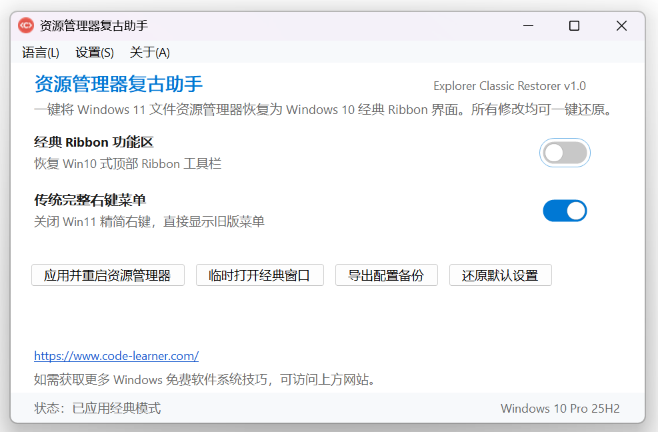
2.2 繁体中文界面
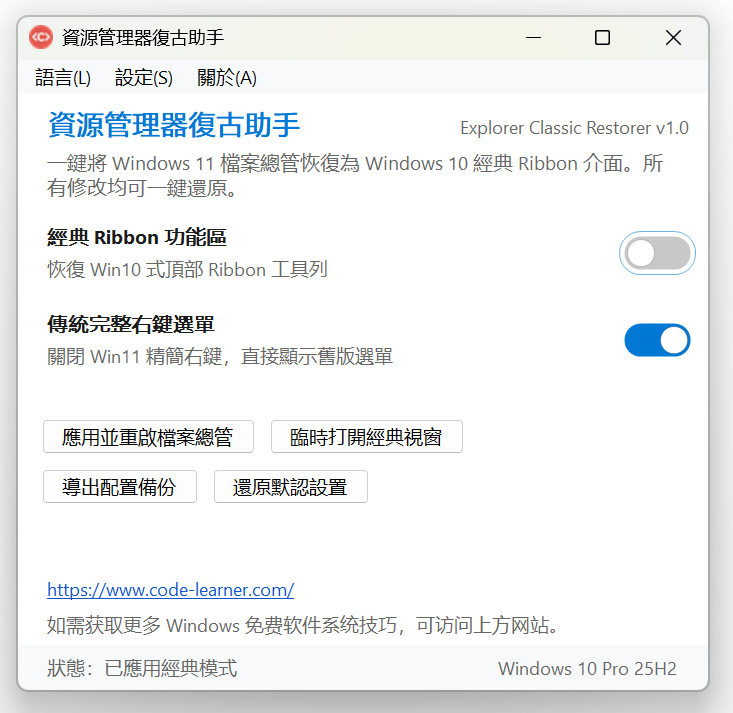
2.3 英文界面
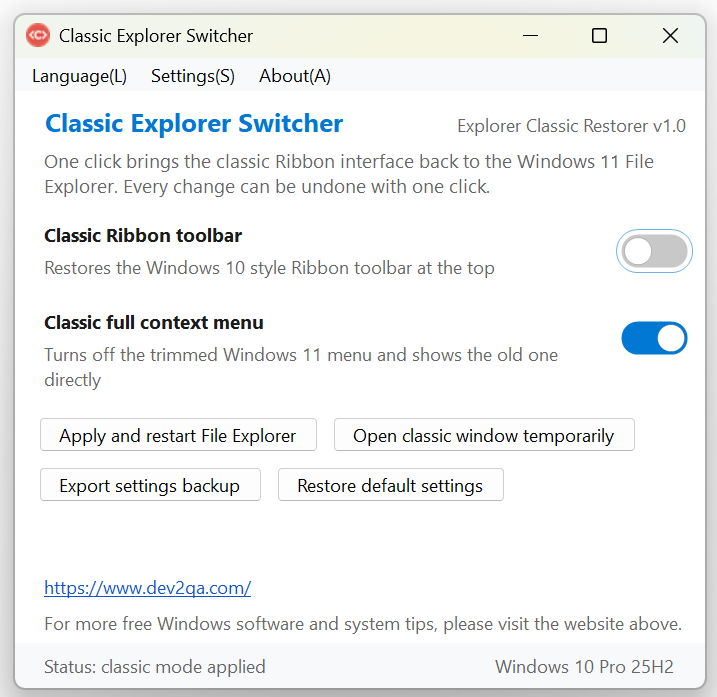
3. 经典 Ribbon 功能区:一键切换 Win10 与 Win11 样式
使用这款工具切换功能区样式的步骤非常直观。首先,打开工具后你会看到主界面,里面有一个“经典 Ribbon 功能区”的 Toggle Button(开关按钮)。具体操作步骤如下:
- 观察当前的文件资源管理器,确认它现在是 Windows 11 的样式,顶部工具栏是现代风格。
- 在工具中选中“经典 Ribbon 功能区”后边的 Toggle Button。
- 点击“应用并重启资源管理器”按钮。
- 等待资源管理器重新启动后,你会发现资源管理器上边的功能区已经变成 Windows 10 的样式了。
- 如果你想恢复,只需把该 Toggle Button 取消选中,再次点击“应用并重启资源管理器”,功能区就会变回 Windows 11 的样式。
这个过程的优点在于:
- 操作闭环完整:选中与取消选中形成对称操作,来回切换不会留下残留。
- 重启自动化:工具会自动重启资源管理器,不需要你手动去任务管理器里结束进程。
- 即时可见:切换后立刻能看到界面变化,反馈非常直接。
总结:经典 Ribbon 功能区的切换是这款工具最核心的功能,通过一个开关加一个应用按钮,就能在 Win10 与 Win11 两种顶部工具栏风格之间自由往返。
4. 传统完整右键菜单:告别“显示更多选项”的二次点击
除了顶部功能区,Windows 11 的右键菜单也是很多用户不习惯的地方——它默认只显示常用选项,需要点击“显示更多选项”才能看到全部内容。这款工具同样提供了“传统完整右键菜单”的 Toggle Button。操作步骤如下:
- 在工具中找到“传统完整右键菜单”的 Toggle Button,先不选中它。
- 打开一个文件夹,右键单击,你会看到这是 Windows 11 的右键菜单,里面有一个“显示更多选项”,需要点击一下才能显示所有选项。
- 回到工具,把“传统完整右键菜单”的 Toggle Button 选中。
- 点击“应用并重启资源管理器”。
- 重启之后,再次右键单击文件夹,所有选项会直接全部显示出来,不再需要点击“显示更多选项”子菜单。
这个功能特别适合经常使用右键菜单中高级选项的用户,比如压缩、发送到、属性等操作。总结:传统完整右键菜单开关解决了 Win11 右键菜单“藏得深”的痛点,让常用与非常用选项一次性呈现。
5. 临时经典窗口与配置备份导出:灵活体验与透明可控
在“应用并重启资源管理器”的右边,还有一个“临时打开经典窗口”按钮。它的使用场景是这样的:如果“经典 Ribbon 功能区”这个 Toggle Button 没有选中,你直接点击这个按钮,它也会临时打开一个文件资源管理器,顶部就是 Windows 10 资源管理器的那些功能。也就是说,你可以在不修改系统全局设置的前提下,临时体验一次经典界面。操作要点如下:
- 确保“经典 Ribbon 功能区”开关处于未选中状态。
- 点击“临时打开经典窗口”按钮。
- 工具会弹出一个顶部为 Windows 10 风格的文件资源管理器窗口,供你临时使用。
6. 导出配置备份:方便你随时保存注册表中的修改项目信息
再往下是“导出配置备份”按钮。点击一下,工具会告诉你配置备份保存到哪个目录下的哪个文件——也就是文档目录下的一个注册表文件。你可以右键单击该文件,用记事本打开,里面记录的正是你上面的这些选择:修改的是 Windows 注册表里哪个路径、哪个键的值。具体步骤:
- 点击“导出配置备份”按钮。
- 记下提示中给出的文件路径(位于文档目录)。
- 右键单击该注册表文件,选择用记事本打开。
- 查看其中记录的注册表路径与键值,理解当前选择对应的系统修改。
- 正是这些配置决定了资源管理器顶部菜单样式和右键菜单样式。
总结:临时经典窗口提供了“只看不改”的体验方式,而配置备份导出则让每一次修改都透明可见,方便进阶用户审计和留存。
7. 还原默认设置与多语言、托盘等实用选项
当你想要彻底回到 Windows 11 默认状态时,点击“还原默认设置”按钮,再点击“是”确认即可。这个按钮的作用就是把注册表里的这些配置信息全部删除掉。操作步骤如下:
- 点击“还原默认设置”按钮。
- 在弹出的确认框中点击“是”。
- 查看文件资源管理器,它会恢复到 Windows 11 的默认样式,右键菜单也恢复为 Windows 11 默认样式。
- 此外,这款工具还支持多语言(简体中文、繁体中文、英文),并且在“设置”菜单里新增了几个实用子菜单:
- 生成桌面快捷方式:点击后会在桌面上生成一个工具快捷方式,方便以后打开。
- 关闭后最小化到系统托盘:选中后关闭窗口不会退出程序,而是缩到托盘。
- Windows 开机自动启动:选中后工具会随系统启动,适合长期使用经典界面的用户。
你可以根据需要选中或取消选中这些子菜单。总结:还原默认设置保证了“可逆性”,而多语言、桌面快捷方式、托盘最小化和开机自启则进一步提升了日常使用的便利性。
8. 结语:小工具背后的效率哲学
总的来说,这款“Win资源管理器复古助手”把原本需要手动修改注册表的操作封装成了几个开关和按钮,省去了人工查找和修改配置信息的麻烦,提高了效率。如果你不熟悉注册表,又想找回 Windows 10 的经典资源管理器体验,这款免安装小工具值得一试。我还制作了多款 Windows 实用小工具,希望可以简化你的系统操作、提升使用效率。感谢大家的关注与支持,欢迎在评论区留言,我们下一个Windows小工具再见。
9. 视频演示
你可以通过选择自己喜欢的字幕语言来观看以下的演示视频。