1. Windows原生锁屏短板,WinIdleLock带来全新方案
日常办公场景里,我们经常临时离开工位,如果忘记手动锁屏,电脑里的文档、聊天记录、私密资料就有被他人查看的风险。Windows系统自带的锁屏功能配置方式比较繁琐,空闲锁屏的可调空间有限,很难做到短时间空闲触发锁屏,同时原生设置也无法实现锁屏之后立刻关闭显示器,笔记本用户只能在安全和续航之间取舍。
闲时自动锁屏助手(WinIdleLock)是作者独立开发的绿色便携Windows工具,全程免费开放,无广告、无插件、没有捆绑安装包,不需要复杂的安装流程,下载之后直接双击exe程序就可以运行。这款工具底层依托Windows注册表机制实现空闲锁屏能力,兼顾隐私防护、省电两大核心需求,同时附带状态查看、修改日志、托盘驻留、开机自启等配套功能,适合办公人员、笔记本用户、注重电脑信息安全的爱好者使用。
2. 软件界面
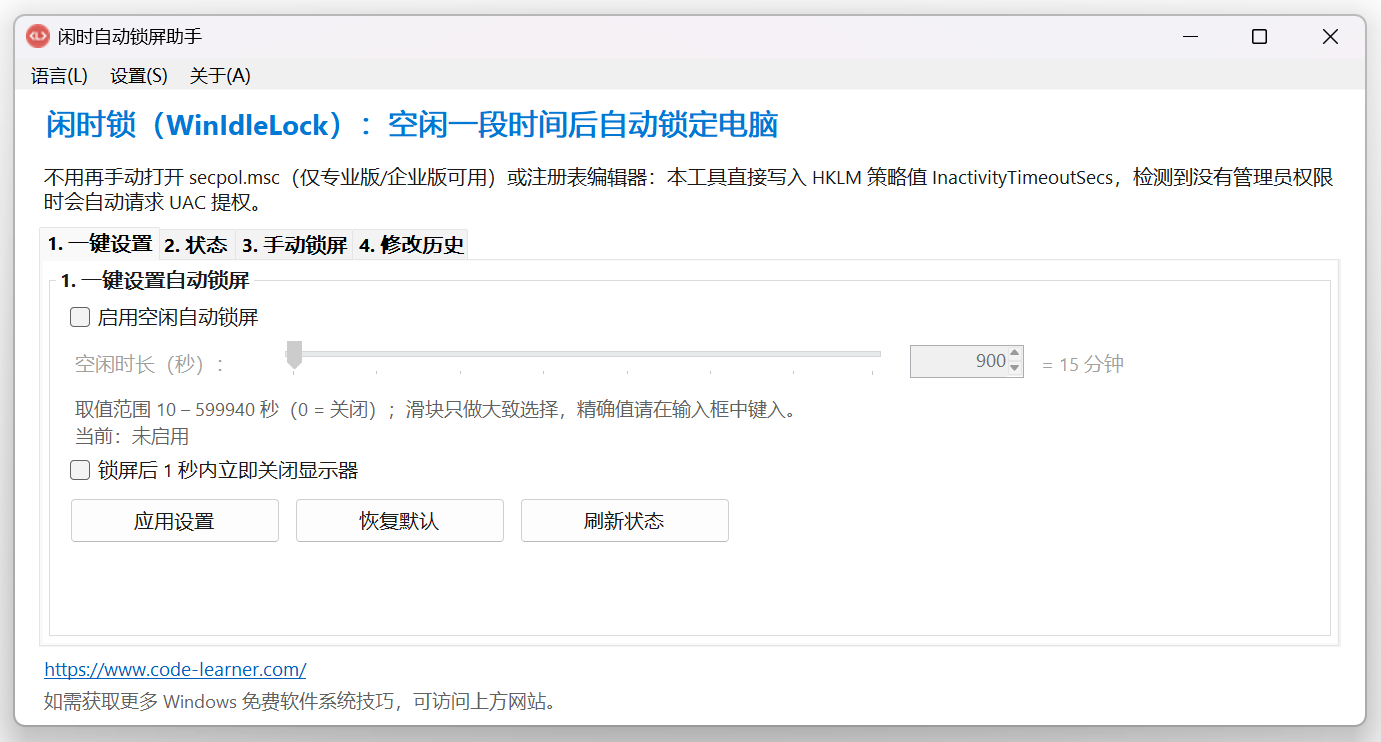
2.1 简体中文界面
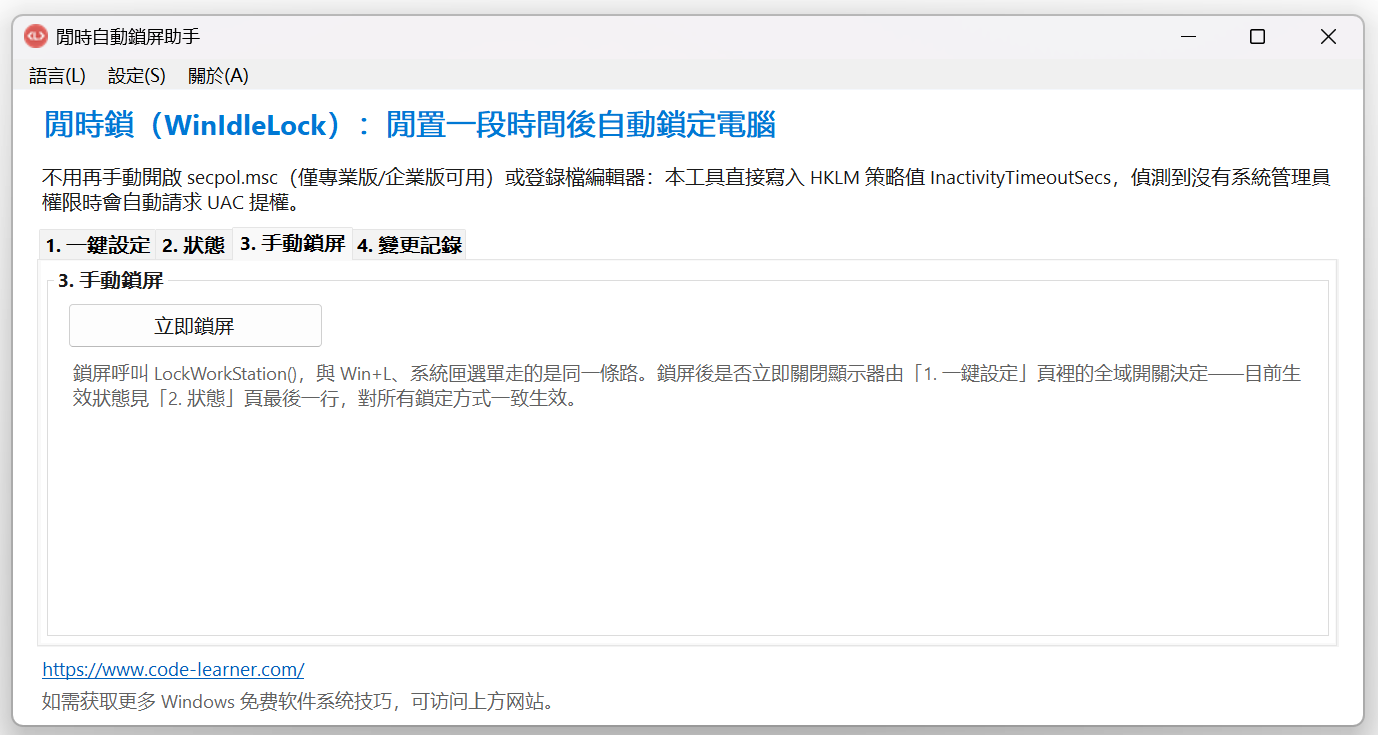
2.2 繁体中文界面
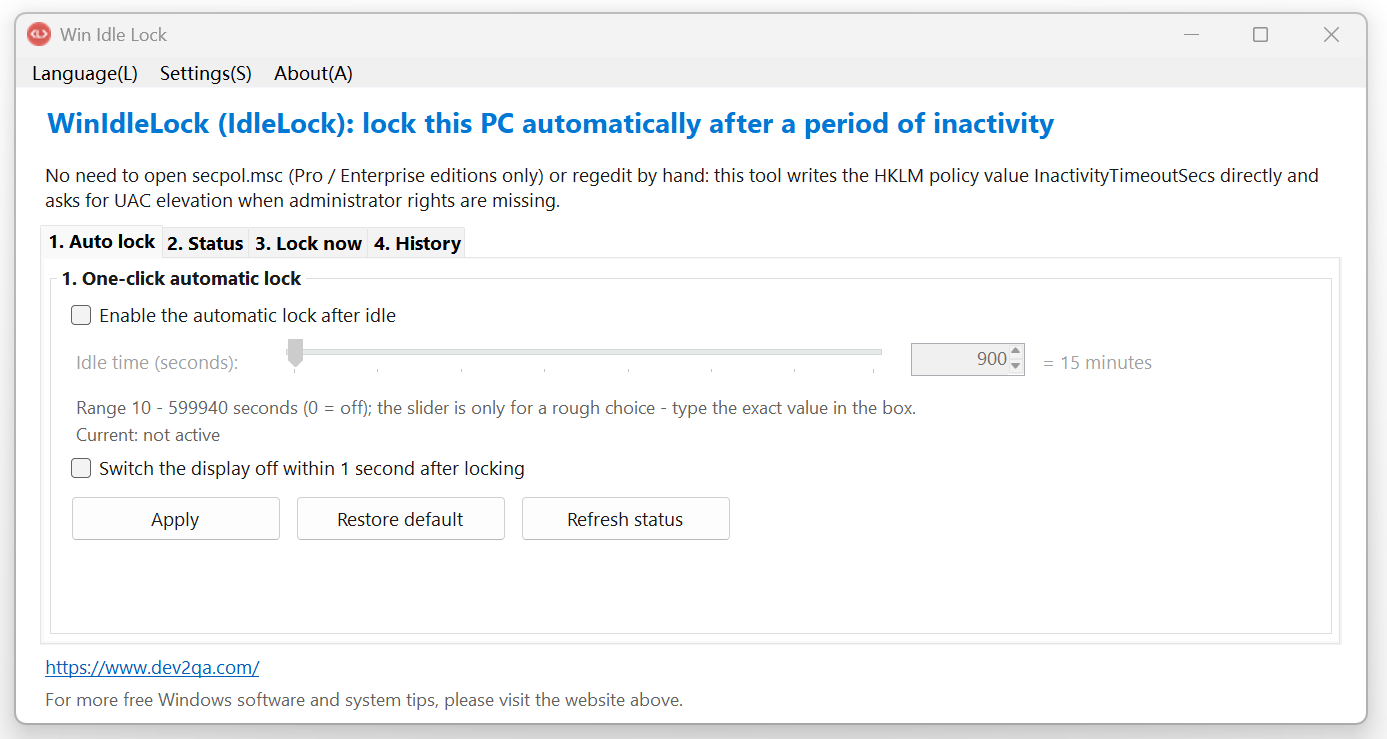
2.3 英文界面
3. 工具基础启动与主界面四个标签页概览
工具启动之后,主界面分为四个独立标签页,分别是一键设置、状态、手动锁屏、修改历史,所有核心配置都集中在界面当中,布局清晰,新手也能快速上手。
- 下载工具exe文件,保存到电脑任意文件夹,无需安装,直接双击运行程序;
- 打开主窗口,查看4个Tab标签:一键设置、状态、手动锁屏、修改历史;
- 熟悉两个核心复选框:启用空闲自动锁屏、锁屏后1秒内立即关闭显示器;两个选项支持独立启用,也可以组合同时开启;
- 界面底部有三个功能按钮:应用设置、恢复默认、刷新状态,用于保存配置、重置参数、实时刷新页面状态。
3.1 一键设置标签页,配置空闲自动锁屏与熄屏规则
一键设置是整个工具最核心的配置面板,在这里定义空闲多久触发锁屏,以及锁屏之后是否自动关闭显示器,空闲时长最低支持10秒,也可以自定义更长时间。
- 勾选【启用空闲自动锁屏】复选框;
- 通过滑轨拖动或者直接输入数字,自定义空闲时长,最小值为10秒;
- 根据需求选择是否勾选【锁屏后1秒内立即关闭显示器】;勾选后,锁屏完成1秒显示器断电,降低功耗,延长笔记本电池续航;
- 确认参数之后,点击【应用设置】按钮,在弹窗选择确认;
- 按照提示重启电脑,设置才能正式生效;
- 重启完成后,保持鼠标、键盘无操作,等待设定的空闲时间,验证自动锁屏效果;
- 如果开启熄屏选项,锁屏之后等待1秒,显示器会自动黑屏关闭。
- 两个复选框相互独立。只勾选熄屏选项时,不管是手动锁屏,还是别的方式触发锁屏,都会在锁屏1秒后关闭屏幕,不局限于工具的空闲自动锁屏。
3.2 一键设置标签页-如何恢复默认设置
-
- 当配置混乱,想要回到系统原始状态,回到一键设置页面,点击【恢复默认】;
- 在确认弹窗选择是,工具会把注册表`InactivityTimeoutSecs`置0,关闭自动锁屏,同时取消锁屏熄屏设置;
- 重启电脑之后,所有锁屏相关设置恢复默认,Windows回到原生规则。
3.3 状态标签页,查看底层注册表配置信息
状态页面用来直观展示当前全部生效参数,同时展示对应的注册表路径,适合想了解底层原理的用户核对配置。
- 切换到【状态】标签页;
- 页面会展示自动锁屏是否启用、当前空闲超时秒数;
- 工具会展示对应的注册表路径:`计算机\HKEY_LOCAL_MACHINE\SOFTWARE\Microsoft\Windows\CurrentVersion\Policies\System`,以及键名`InactivityTimeoutSecs`;
- 打开注册表编辑器,定位到该路径,查看十进制数值,数值和你设置的空闲秒数保持一致;
- 页面同时会显示锁屏熄屏功能的开启状态,启用时会高亮提示。
3.4 手动锁屏、修改历史标签页功能介绍
这两个标签页是辅助功能,一个负责快速锁屏,一个记录所有配置改动,方便追溯历史操作。
- 切换【手动锁屏】Tab,页面只有一个立即锁屏按钮,点击瞬间锁定电脑屏幕;
- 切换【修改历史】Tab,工具会记录每一次配置变更;
- 所有历史日志统一存储在路径 `%LOCALAPPDATA%\WinIdleLock\history.log`,你可以直接打开日志文件查看完整记录;
4. 菜单高级设置,多语言、托盘驻留与开机自启
工具顶部菜单栏包含语言、设置、关于三大板块,提供更贴合日常使用的进阶选项,后台静默运行不打扰工作。
- 语言菜单:支持简体中文、繁体中文、英文三种界面语言,选中后界面实时切换;
- 设置菜单 – 关闭后最小化到系统托盘:
勾选之后,点击窗口关闭按钮,程序不会退出,而是收纳到右下角托盘;
- 首次启用该选项,会在程序同目录生成json配置文件,保存该选项状态;
- 托盘图标右键菜单,可以选择打开主窗口,或者直接一键锁屏;
- 设置菜单-Windows开机自动启动:
勾选之后,工具自动加入系统启动项;
- 打开任务管理器,切换到启动应用,能够看到WinIdleLock已经启用;
- 后续电脑开机,工具自动后台运行,无需手动打开;
- 关于菜单:弹出信息框,展示软件名称、版本、官方网址。
5. 适合谁使用,以及使用注意事项
这款工具非常适合办公室上班族、学生、经常带笔记本外出的用户。离开工位短时间无人看管电脑,依靠秒级空闲自动锁屏,防止他人偷看屏幕;开启熄屏功能,还能减少屏幕耗电,提升笔记本续航。所有修改底层依托Windows自带注册表策略,没有额外后台重载进程,轻量化、稳定。如果你测试中遇到问题,可以在评论区反馈。
6. 视频演示
你可以通过选择自己喜欢的字幕语言来观看以下的演示视频。